若要合并投影和 24 位图像,请新建一个空层。在 Layers 菜单中,选择 Merge Visible 将三层合并在一起。
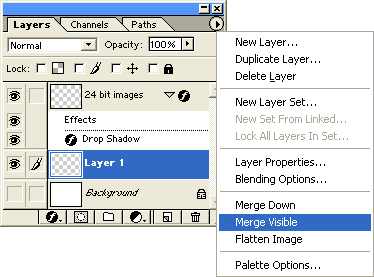
图 16:合并图层保留投影
新建三个 Photoshop 文件,每个文件的尺寸分别为 48 × 48、32 × 32 和 16 × 16 像素。复制并粘贴相应图像。如果图像投影被截断,应在 FreeHand 中缩小图像尺寸,然后重新执行这些步骤。
将每个文件保存为 .psd 文件。不要将图像图层与背景图层合并在一起。最好在文件名中包含尺寸和色彩深度。
步骤 4:创建 8 位和 4 位图像
创建 8 位图像
既然已经制作完成了 24 位图像(用于合成 32 位图标),下一步则是创建 8 位图像。8 位图标将以低于 32 位的任意颜色模式显示。
8 位图标不具有 8 位 alpha 通道。因此,要对 8 位图标进行边缘清理,否则边缘会有锯齿。
- 在 Photoshop 中, 复制 24 位图像图层并将图层重命名为 8 位图像。
- 新建空层并用深色(如蓝色)填充图层。
- 将 8 位图像图层与新层合并。
- 用纯色清理边缘,去除已消除锯齿的像素。固定使用某种方法对边缘进行处理,淡化边缘的锯齿效果。
- 在浅色(如白色)背景上检查图像的外观效果。
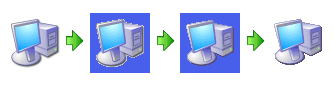
图 17:清理 8 位色彩深度的图像
- 新建三个 Photoshop 文件,每个文件的尺寸分别为:48 × 48、32 × 32 和 16 × 16 像素。复制并粘贴相应图像。
- 接下来需将图像的索引颜色更改为 256 色。8 位图标可以具有自定义的调色板。
- 在 48 × 48 图像中,使用独特的颜色 — 图像中未曾使用的颜色填充背景。通常使用品红色 (R255 G0 B255)。
- 转至 Image->Mode->Indexed Color,然后选择 Flatten Layers。
- 在 Palette 下拉菜单中,选择 Custom。在 Custom 对话框中,单击 OK。在 Indexed Color 对话框中单击 OK。
- 将文件保存为 .psd 文件。
- 使用同样的背景色和自定义调色板保存另外两种尺寸的文件。
- 将每个文件保存为 .psd 文件。
创建 4 位图像
若要使图标在较低的显示环境中具有较好的显示效果,请使用 16 色图标。
- 将 8 位图像的索引颜色改为 Windows 16 色调色板。
- 仅用 16 色调色板中的颜色清理图像。
- 在图像的底部和右侧边缘处使用黑色轮廓。
- 在图像的左侧和顶部边缘处使用深灰或其它深颜色。
- 使用同样的背景色保存三种尺寸。确保图像中未使用背景色,因为背景色将作为透明色。
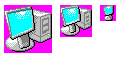
图 18:4 位图标示例
步骤 5:创建 .ico 文件
所有图像都准备好后,即可将它们编译成 .ico 文件。若要创建 32 位图标,需使用 Gif Movie Gear (GMG) 工具。 在 Gamani(英文)网站可获得此工具。
在下面的步骤中,我们将讨论创建典型 .ico 文件(具有三种尺寸和三种色彩深度)的过程。
- 总共应有 9 个文件 — 每种色彩深度有三种尺寸:
48 × 48,24 位
32 × 32,24 位
16 × 16,24 位
48 × 48,8 位
32 × 32,8 位
16 × 16,8 位
48 × 48,4 位
32 × 32,4 位
16 × 16,4 位
本文链接:

 1 2 3 >4 5 6
01载入中...
我爱设计网www.52design.com
 关键字推荐: 网站建设 网站建设
 设计竞赛
设计竞赛