下一步是让下拉选单menu2在鼠标移至第二个单元格时再变加隐藏状态。
再点 按钮,在下拉选项中选中"Show-Hide Layers",在弹出窗口中选中" layer "menu1" ",因为我们想要menu1这个层对"经典论坛"响应。然后点下面的"hide"按钮,OK。
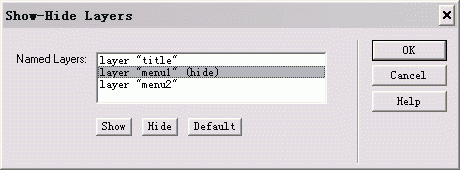
回到Behaviors窗口,点击向下的小箭头,在下拉选项中选中onMouseOut。
2.下拉选单部分
先选中层menu1,方法是点击层的边缘或在LAYER面板中点击menu1,用与导航条部分同样的方法在Behaviors窗口中为它添加显示与隐藏自己的命令。这样做的效果是当鼠标移出层menu1时,层menu1就自动隐藏。最后层menu1的状态如图所示。
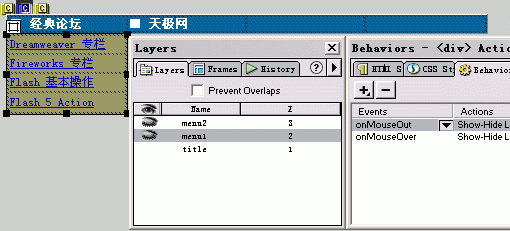
3.重复以上两部分,为导航条的第二个主菜单"天极网"和层menu2添加显示、隐藏层命令。
四、 下拉菜单的美化修饰
到这里,下拉菜单的功能效果已经实现了,你现在按F12就可以看到。不过你一定也发现菜单有点难看,字不够精细,菜单选项的默认链接色不好看,菜单也没有边框,那就让我们来稍稍为它美容一下。
1.定义菜单字体样式
按Shift+F11打开CSS Style(样式)面板,点击面板下面的 按钮
按钮
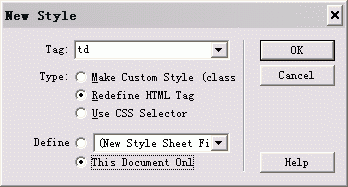
在弹出的"New Style"窗的Tag框内选中td标签,Type选第二项Redefine HTML Tag,Define选This Document Only,如图。
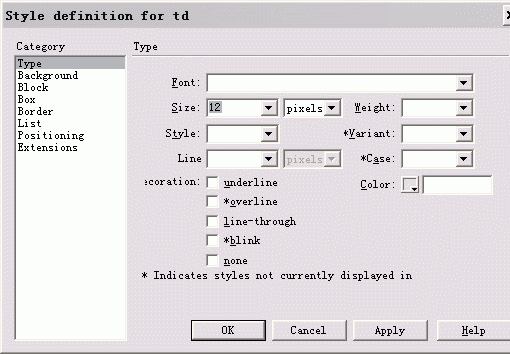
此时弹出设置窗口,不管其它的,只在右边的Size框里选中12,单位为pixels。
 征集网┊锐志网络┊淘途┊找素材上91┊

 交互设计
交互设计
 大赛征集
大赛征集
 看酷站
看酷站

 当前位置:首页
> 教程 > Dreamweaver
> 正文
当前位置:首页
> 教程 > Dreamweaver
> 正文
 在线编辑:52design
 本文链接:
本文链接: