6.按照这个方法依次类推,第3帧中的内容就应该是图形元件“C”了。当然,你也可以根据自己的需要,放入不同的字母,并随意延续到多少帧处。笔者在此是将26个字母全部放进去了,也就是说“movie”影片剪辑元件一共有26帧。
7.回到场景中,因为最后要停留的“NETFRIENDS”字样有10个字母,因此我们要再新建9个图层。将“movie”影片剪辑元件分别拖拽到这10个图层的第1帧上,利用“窗口”→“对齐”命令打开的“对齐”面板,使这10个元件整齐的摆放在场景中(如图4)。
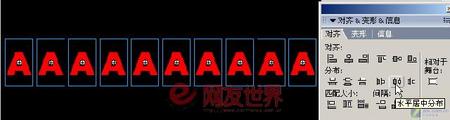
图4
8.在第1层的第79帧按F5键插入帧,然后在第80帧插入空白关键帧,将“N”图形元件拖拽到该位置,并保持与“movie”影片剪辑元件的位置完全重合,最后按F5键将其延续到第110帧。接着在第2层的第81帧按F5键插入帧,然后在第82帧插入空白关键帧,将“E”图形元件拖拽到该位置,也要保持与“movie”影片剪辑元件的位置完全重合并延续到第110帧。依次类推,直到全部10个图层都处理好为止(如图5)。
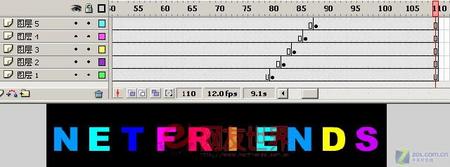
图5
9.等等,此时这10个字母全部是同时启动,看起来不够自然。没关系,按照上面的处理方法,我们对每个图层的开始部分也稍做加工。第1层保持不变,将第2层第1帧拖拽到从第3帧开始,第3层第1帧拖拽到从第5帧开始……就这样,第10层第1帧拖拽到从第19帧开始。
这样,只在开始利用同一个影片剪辑元件,在时间上交错开,便可达到变换的效果。而最后在相同的位置上,再把影片剪辑元件替换成一个只有一帧的字母符号,就完成了这个效果。虽然制作过程略显麻烦,但实现原理并没有效果看上去那么难以理解。现在你一定也领悟到了,凡事只有亲手试一试才知道它的难易这一道理!
 征集网┊锐志网络┊淘途┊找素材上91┊

 交互设计
交互设计
 大赛征集
大赛征集
 看酷站
看酷站

 当前位置:首页
> 教程 > Flash
> 正文
当前位置:首页
> 教程 > Flash
> 正文
 在线编辑:不不小猫
 本文链接:
本文链接: