征集网锐志网络淘途找素材上91
创意在线首页
平面设计交互设计CG动漫工业设计建筑环境数码影像创意搜
 首页大赛征集资讯教程画廊访谈作品集创企同盟设计招聘人才专区竞赛台专题论吧 找素材看酷站设计网址库
教程网 Illustrator、Photoshop、CoreaDreaw、AI教程、PS教程
当前位置:首页 > 教程 > Photoshop > 正文
Photoshop教程:绘制活泼灵动的梅花鹿
作者: 来源:太平洋电脑网 发表时间:2007-8-27 13:24:19 浏览:

本作品主要大量使用到了画笔工具,使用好画笔工具对于学PS者来说是非常重要的。希望本教程能给初学者朋友带来一定的帮助。

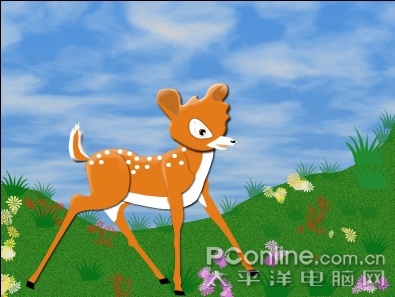
1.先给大家看看效果图(如图1),是不是很可爱呢,那还等什么呢?下面我们就一起来把它画出来吧!

Photoshop绘制活泼灵动的梅花鹿
图1

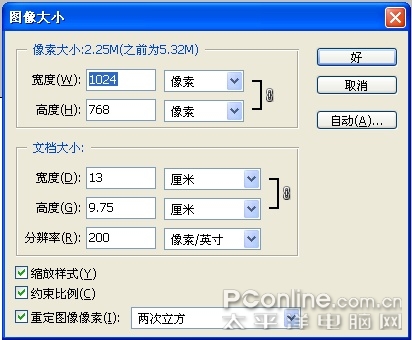
2.打开你的PHOTOSHOP CS,新建一个文件1024X768,分辨率200-300,当然分辨率越大图象越清晰,但文件也肯定会越大。(如图2)

Photoshop绘制活泼灵动的梅花鹿
图2

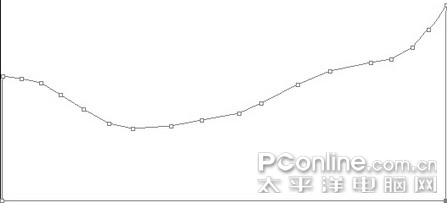
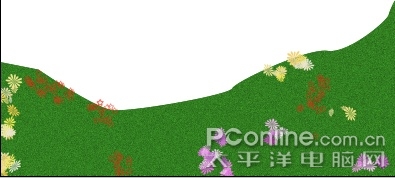
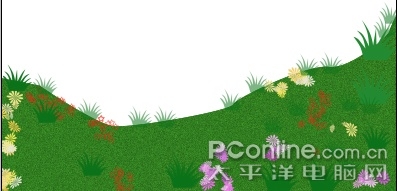
3.用钢笔工具画出一块小草地(如图3),填上绿色:R=47,G=124,B=32(如图4),打开滤镜功能-胶片颗粒,做出象草坪。再打开画笔工具,参数不变,用杜鹃花串画笔和流星画笔分别画出小花(颜色可以根据自己的爱好填,这就不说了)效果(如图5)。

Photoshop绘制活泼灵动的梅花鹿
图3

Photoshop绘制活泼灵动的梅花鹿
图4

Photoshop绘制活泼灵动的梅花鹿
图5

4.接着我们来画一个小草丛,用钢笔工具钩出小草丛的轮角(如图6),适当调整它的边的圆滑,填上绿色:R=47,G=124,B=32(如图7),按住ALt钮用鼠标左按钮点住小草丛拖动,这样就可以复制多个小草丛了,在用CTEL+T来调整小草丛的大小和位置,这样一块小草丛/草地/小花就做好了,(如图8)。

Photoshop绘制活泼灵动的梅花鹿
图6

Photoshop绘制活泼灵动的梅花鹿

图7

Photoshop绘制活泼灵动的梅花鹿

图8

再用CTRL+E把小草丛/草地/小花并为一个图层名为草地,这里要说明的是小草丛/草地/小花在没有合并前要把他们分为不同的图层上,这样以便调整。

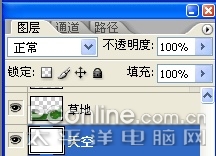
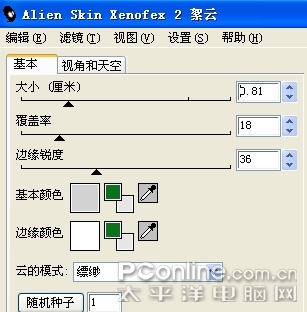
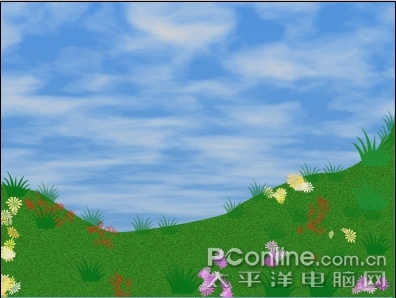
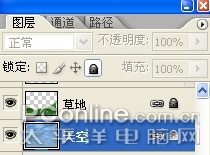
5.接下来我们来画天空,在草地图层下新建一个图层,名为:天空(如图9),填上白色,滤镜功能-Alien SKin Xenofex2-絮云打开对话框调整参数(如图10)按确定,这样天空就画好了。到此草地和天空已经画好了,(如图11)。

Photoshop绘制活泼灵动的梅花鹿

图9

Photoshop绘制活泼灵动的梅花鹿

图10

Photoshop绘制活泼灵动的梅花鹿

图11

最后把草地和天空链接起来分别加上锁,(如图12)。

Photoshop绘制活泼灵动的梅花鹿
图12

6.下面我们要画的就是我们的最重要的主角,卡通鹿了,先把草地和天空图层隐藏起来,按住Ctrl用鼠标左按钮点一下相图层右边的眼睛就可以把该图层隐藏起来了。

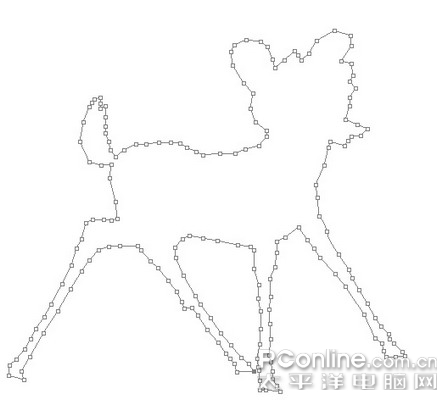
7.在草地和天空图层上新建一个图层,名为鹿,再用画笔工具钩出卡通鹿的轮角,适当调整它边的圆滑。(如图13)。

Photoshop绘制活泼灵动的梅花鹿
图13

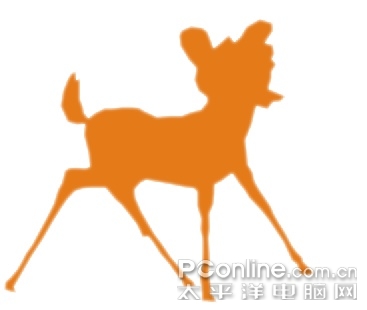
按Ctrl+Enter转为路径,填充颜色:R=229,G=122,B=25,再用3个像素羽化一下,这样鹿的大致轮角就出来了(如图14)。
Photoshop绘制活泼灵动的梅花鹿
图14

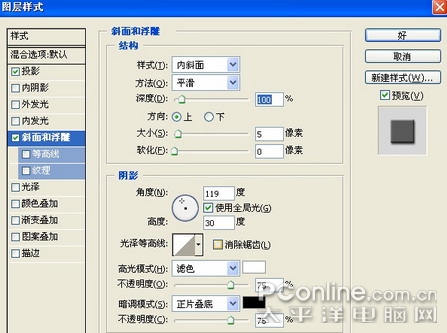
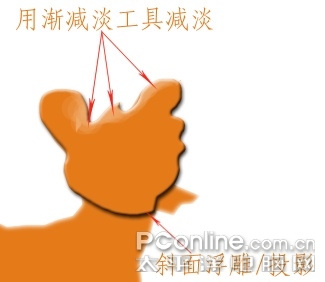
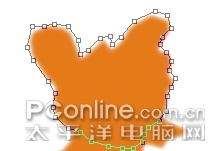
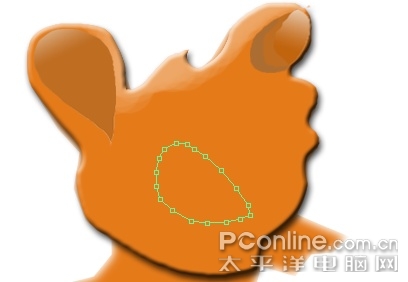
8.在鹿之上新建一个图层名为:鹿头,再用画笔工具钩出鹿头的轮角,(如图15)填充颜色:R=229,G=122,B=25,前景色设置为R=47,G=124,B=32,用减淡工具对图示的位置进行减淡,打开“图层-图层样式-混合选项”,设置斜面浮雕参数;投影参数不变(如图16、图17)。然后用减淡工具对耳多框的位置进行减淡和加深。
Photoshop绘制活泼灵动的梅花鹿
图16

Photoshop绘制活泼灵动的梅花鹿
图17

Photoshop绘制活泼灵动的梅花鹿
图18

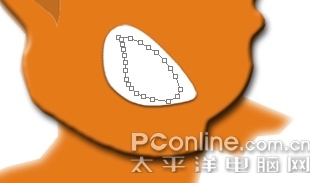
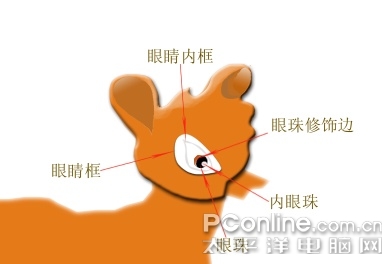
9.新建一个图层名为:眼睛,用画笔工具钩出眼睛框的轮角,(如图18),按Ctrl+Enter转为路径填充白色,打开混合选项设置投影参数参数:不透明度:90 角度:119 距离:1 扩展:9 大小:3 其它设置不变。用用画笔工具钩出眼睛内框的的轮角(如图19)转为路径,再用画笔工具设置大小:尖角、3像素,前景色为灰色延着路径内边画出眼睛内框。再用椭圆选框工具按住Shift钮画出眼珠,适当调整它的位置,再用画笔工具钩出眼珠修饰边,填充颜色:R=197,G=96,B=41,椭圆选框工具画出眼内珠。填上白色,这样眼睛就完成了(如图20)
Photoshop绘制活泼灵动的梅花鹿
图18

Photoshop绘制活泼灵动的梅花鹿
图19

Photoshop绘制活泼灵动的梅花鹿
图20

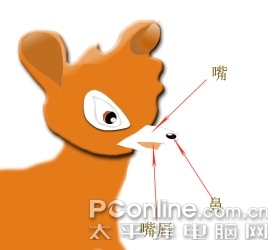
10.新建一个图层名为:嘴 ,用第9的方法画出 嘴-嘴唇-鼻(如图21)。
Photoshop绘制活泼灵动的梅花鹿
图21

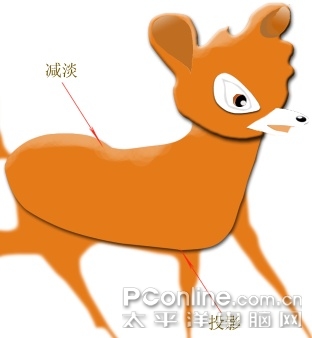
11.新建一个图层名为:身体,用画笔工具钩出身体的轮角,适当调整它的边的圆滑和位置,填充颜色:R=229,G=122,B=25,打开混合选项设置投影参数参数:不透明度:90 角度:119 距离:1 扩展:9 大小:3 。其它设置不变。

最后用减淡工具对对鹿背的位置进行减淡。设置:画笔柔角65像素,范围:中间调曝光度50%(如图22)。
Photoshop绘制活泼灵动的梅花鹿
图22

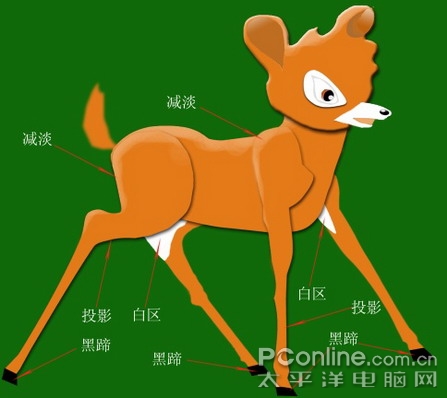
12.用第11的方法画出前右腿,这里要注意一点的是要增加画一个蹄,画完腿后在用画笔工具钩出蹄的形状,调整好位置,填充黑色,蹄用一个新的图层来做,这样在做后面的三条腿的时候把这个复制过去在调整好位置就好了。

13.用第11和12的方法画出前左腿-后左腿-后右腿,为了更好的观察效果我们把背景色改为绿色,这里要注意一点的是,前左腿-后左腿上增加画两个白区,画完腿后在用画笔工具钩出蹄的型状,调整好位置,填充白色就行,效果(如图23)。
Photoshop绘制活泼灵动的梅花鹿
图23

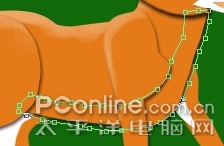
14.到这里一个可爱的梅花鹿就快诞生了,再新建一个图层用来画身体部位的白区(如图24),调整好位置填充白色就行。
Photoshop绘制活泼灵动的梅花鹿
图24

15.新建一个图层名为:尾巴 ,用画笔工具钩出尾巴的型状适当调整它的边的圆


在线编辑:morion
本文链接:


推荐阅读:
·2021第十五届“创意中国”设计大奖 征稿章程
·2021第七届“学院派奖”全国艺术与设计大赛征集公告
·青春唯美插画培训网络远程班正在招生
·第八届中国高等院校设计作品大赛启动
·第十二届中国高校美术作品学年展获奖名单公布
·2021第七届“学院派奖”全国艺术与设计大赛征集公告
·第六届“包豪斯奖”国际设计大赛获奖名单揭晓
免责声明:本站刊载此文不代表同意其说法或描述,仅为提供更多信息。对本文有异议,请联络本站!
转载要求:文章作者及来源信息必需保留。转载之图片、文件请不要盗链本站地址,且不准打上各自站点的水印!

近期推荐报道 返回首页更多精彩等着你!

Photoshop| Photoshop快速调出情侣图片柔美的插画艺术| 绝望的小熊—美国插画师Luke
网页设计| 波兰Tiquet网站设计作品欣赏插画艺术| Nanami Cowdroy灵动黑白插画
Photoshop| Photoshop调出美女图片绚丽的橙红HTML/CSS| 实现DIV透明而里面的文字不透明
平面设计| 世界杯之平面广告欣赏插画艺术| Alberto Cerrite&ntil
平面设计| Havaianas人字拖最新平面广告系列网页设计| 英国madefavourite简洁细腻型
关于本站 | 联系方式 | 商业服务 | 合作伙伴 | 站点地图 | 免责声明 | 版权声明 | 在线投稿