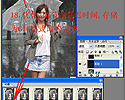
3: 当关键动作编辑完的时候, 在每个动作间补上空白帧, 按F5.
4: 如果你都是按着我的步骤作的话, 这是你应该位于"动作1"的编辑中, 按Ctrl+E返回到场景中, 把多于的层删掉, 然后把"动作1" 拉到场景中, 在属性面板把它变换成 "影片剪辑" ,然后按Ctrl+Enter测试.
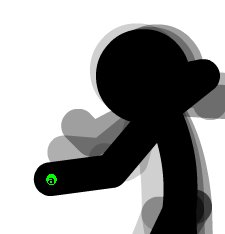
效果预览:
这是你会发现, 线条的变化很不理想, 这实在是Flash给我们开的一个最大的玩笑了, 为了这个东西不知道要再浪费多少时间去处理, 但没办法, 只好就硬着头皮去作吧, 幸而还是有一个办法能解决的, 纵使依然不是什么好办法...
5: 接下来进入第二步, 也是相当重要的一个学习点: 形状提示点
请查看视频教程Part-2. 然后我再进行讲解!
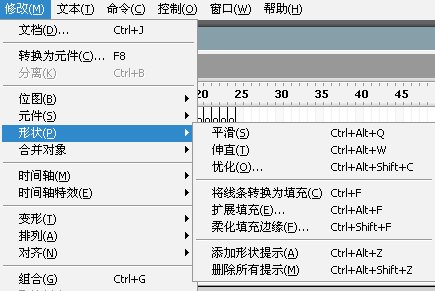
首先, 按<,>左右移动帧, 看看具体那些线条出错, 然后选择其一, 菜单-修改-添加形状提示.在截图中你可以看到我使用的都是快捷键, 你会知道为什么的!!
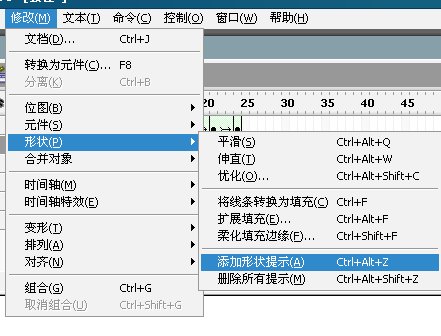
然后移动提示点, 保证点对点的方式, 基本只需要一个点就可以了, 除非个别造型上的需要, 有时脚也需要2个点来控制, 这留着你们以后去实践中发现了!

点设定成功后, 首帧显示为黄色, 尾帧显示为绿色, 无效为红色.
这几乎是一个繁琐的工作, 从头到尾... 现在请认真观看视频教程Part-2
-----------------------------------------------------------------------------
对于使用形状提示可能遇到的问题:
1: 用一个点提示, 但还存在些许的差错的时候就使用2个点.
2: 当鼠标点击其它区域, 提示点消失的时候, 只要再次添加就会出现了, 然后再右键删除多添加的提示点, 也可以不删除, 因为对动画不会有影响.
3: 提示点的过渡只是点对点间的直线运动, 不是智能的, 所以某些动作需要再重新编辑, 方法是选择空白帧按F6, 然后逐个修改.
4: 有时候直线会意外的变成曲线, 给移动带来的不便, 这时你就要使用选择工具, 然后把取消变成直线, 也需要设快捷键!!
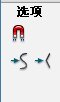
以上就是操作的基础问题了, 但如果你以为教程就这样完了那可就大错特错了...
上面这个方法是火柴人动画制作一个比较规范和精细的方法, 但效率很低, 即属于入门级别, 又属于追求完美级别的人所用的方法,So, 下节课介绍另一种方法, 比较高效的方法, 但对技术的要求其实满高的!!
作者blog:
http://www.imo8.cn  关键字推荐: 网站建设 网站建设