征集网锐志网络淘途找素材上91
创意在线首页
平面设计交互设计CG动漫工业设计建筑环境数码影像创意搜
 首页大赛征集资讯教程画廊访谈作品集创企同盟设计招聘人才专区竞赛台专题论吧 找素材看酷站设计网址库
教程网 Illustrator、Photoshop、CoreaDreaw、AI教程、PS教程
当前位置:首页 > 教程 > 3D MAX > 正文
总平填色(二)——图纸的整理
作者:圆弧 来源:新华 发表时间:2010-6-10 14:31:04 浏览:
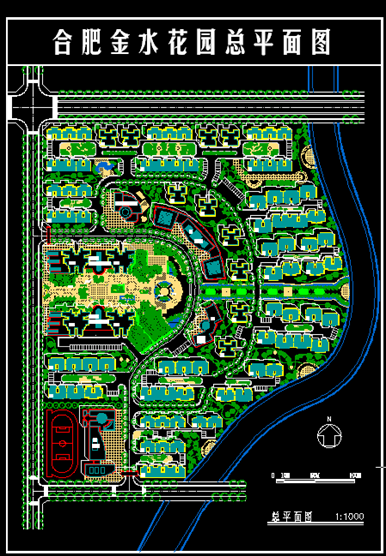
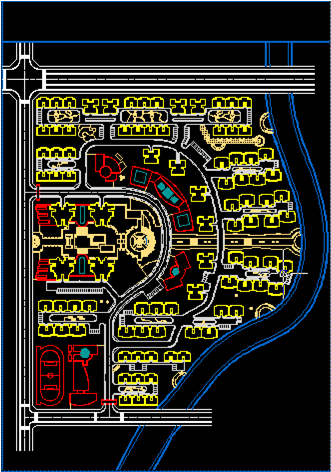
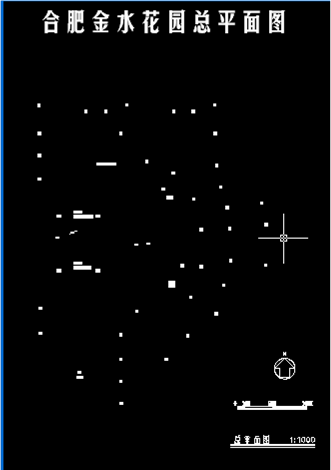
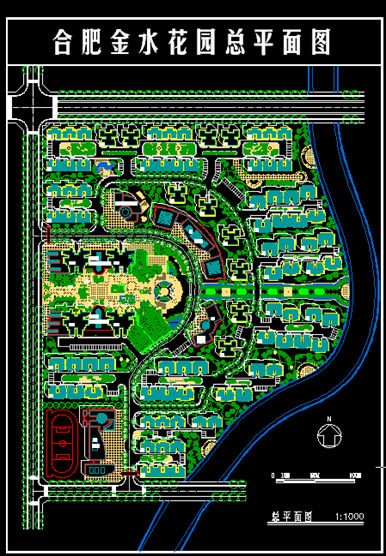
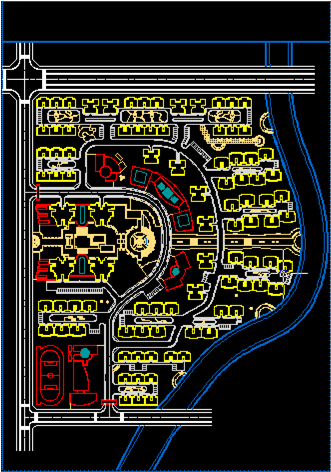
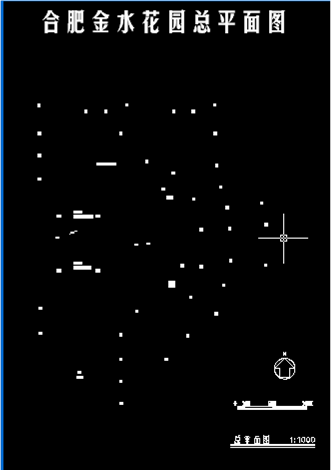
启动AutoCAD软件,打开合肥金水花园总平面图进行观察,并将图纸整理为整体框架层和文字说明层两层。把不需要的绿化和铺装等进行删除。如图01~图03所示。
 
 \
 
图 01

\
 
图 02 
         
\

图 03
 
接下来我们分析在AutoCAD中对图纸整理的过程。
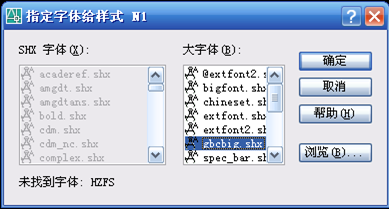
一、打开合肥金水花园总平面图,注意在打开时通常我们指定字体样式为gbcbig.shx,可以正确显示大部分常用字体。如图04~图05所示。
 
\
 
图 04

\
 
图 05
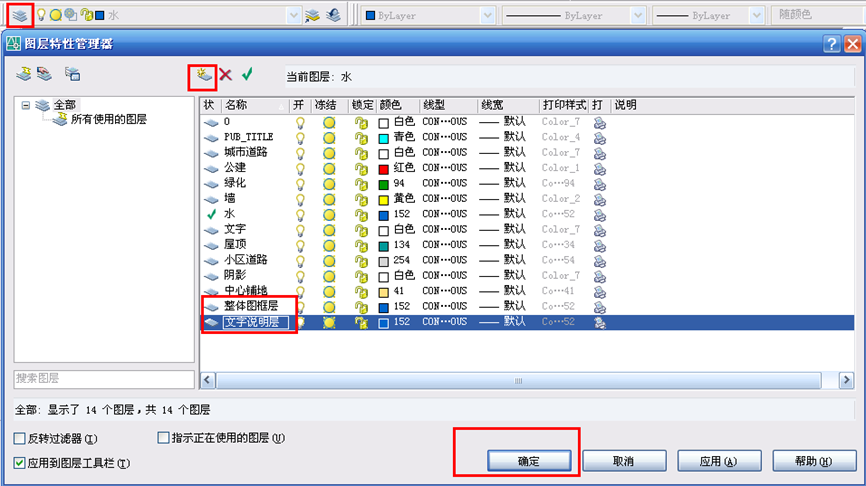
二、打开图层特性管理器新建整体图框层和文字说明层以便于文件管理。如图06所示。
 
\
 
图 06
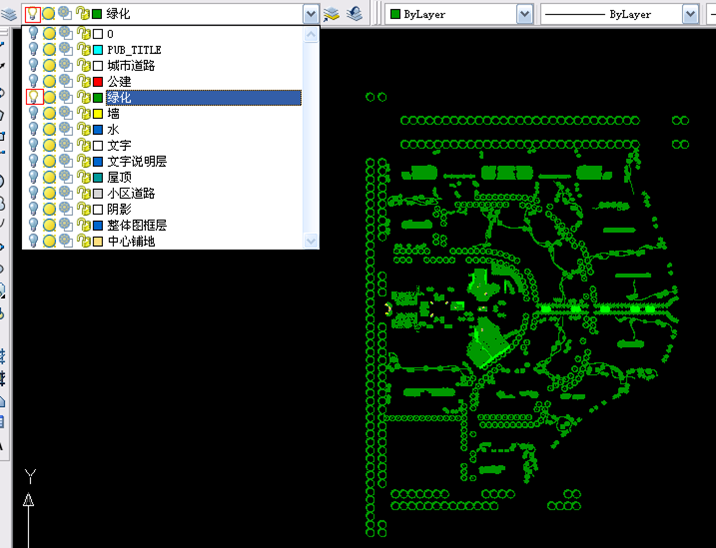
三、接下来我们要把图纸中我们不需要的部分删除,如绿化、铺装、屋顶等影响我们后期填色的图块都需删除。我们可以每次只显示一个图层来进行删除,这样就不会对其他图层有影响,并且方便观察。如图07所示。
 
\
 
图 07
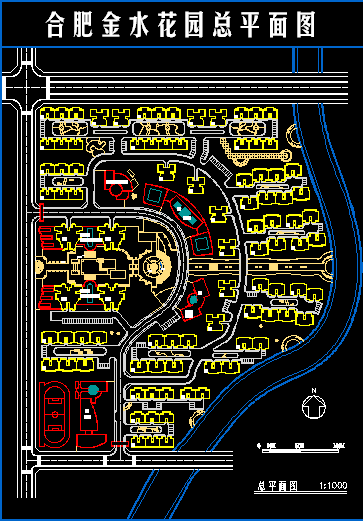
四、通过上述方法将多余的图块都删除后,我们的图纸就基本整理好了,如图08所示。接下来将剩下的图块通过选择并分别放置到整体图框层和文字说明层。如图08~图10所示。
 
\

 
图 08

\

 图 09

\

图 10

在线编辑:angel
本文链接:


推荐阅读:
·2021第十五届“创意中国”设计大奖 征稿章程
·2021第七届“学院派奖”全国艺术与设计大赛征集公告
·青春唯美插画培训网络远程班正在招生
·第八届中国高等院校设计作品大赛启动
·第十二届中国高校美术作品学年展获奖名单公布
·2021第七届“学院派奖”全国艺术与设计大赛征集公告
·第六届“包豪斯奖”国际设计大赛获奖名单揭晓
免责声明:本站刊载此文不代表同意其说法或描述,仅为提供更多信息。对本文有异议,请联络本站!
转载要求:文章作者及来源信息必需保留。转载之图片、文件请不要盗链本站地址,且不准打上各自站点的水印!

近期推荐报道 返回首页更多精彩等着你!

Photoshop| Photoshop快速调出情侣图片柔美的插画艺术| 绝望的小熊—美国插画师Luke
网页设计| 波兰Tiquet网站设计作品欣赏插画艺术| Nanami Cowdroy灵动黑白插画
Photoshop| Photoshop调出美女图片绚丽的橙红HTML/CSS| 实现DIV透明而里面的文字不透明
平面设计| 世界杯之平面广告欣赏插画艺术| Alberto Cerrite&ntil
平面设计| Havaianas人字拖最新平面广告系列网页设计| 英国madefavourite简洁细腻型
关于本站 | 联系方式 | 商业服务 | 合作伙伴 | 站点地图 | 免责声明 | 版权声明 | 在线投稿