本例为Illustrator鼠绘实例教程,作者通过绘制清纯美女实例分上、中、下三个部分详细讲解了插画人物的绘制过程以及一些鼠绘技巧和鼠绘常用工具的运用,适合有一定美术基础及对AI工具应用比较熟练的朋友学习,希望能给对绘制插画感兴趣的朋友带来帮助~~
Illustrator鼠绘人物相关教程:
Illustrator鼠绘教程:插画人物系列之清纯美女的绘制 上:http://www.52design.com/html/201006/design2010621112422.shtml
Illustrator鼠绘教程:插画人物系列之清纯美女的绘制 中:http://www.52design.com/html/201006/design2010624105847.shtml (本文)
Illustrator鼠绘教程:插画人物系列之清纯美女的绘制 下:http://www.52design.com/html/201006/design2010624110213.shtml
AI鼠绘人物系列之四《清纯美女》中
教程编辑制作:快乐王子
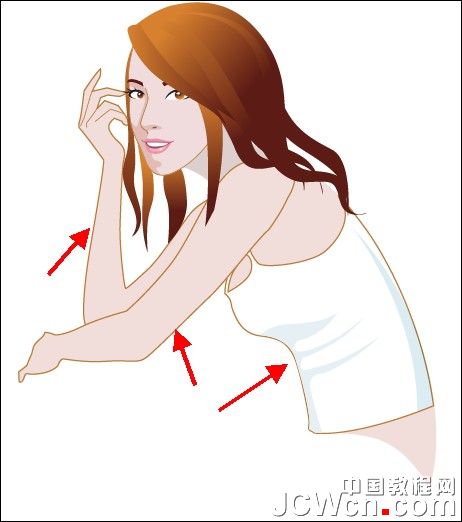
各位大家好!这次我们继续绘制AI鼠绘人物系列之四《清纯美女》这次我们主要来绘制手臂以及上身部分,打开上次我们保存的作品。
8】首先来看一下本次所绘制的效果
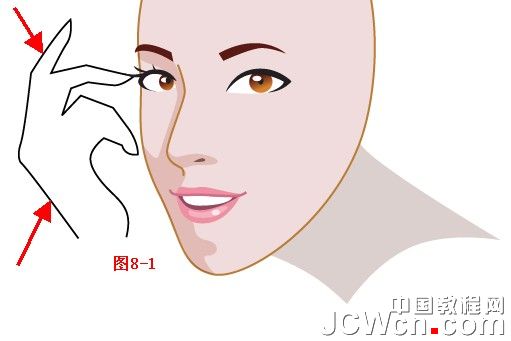
先来绘制右手臂。为了方便绘制,我们将头发层暂时隐藏。现在先绘制手的部分,选择钢笔工具或铅笔工具,将填充色禁掉,描边色任意设置,如图8-1
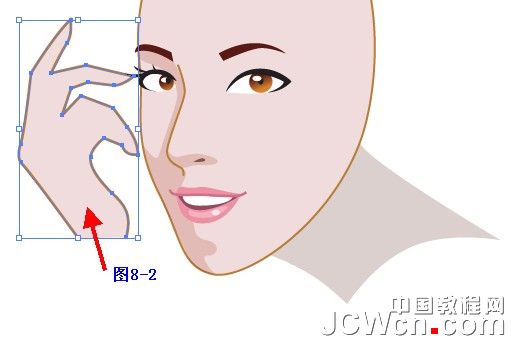
选中图形,将填充色设置为F0DCDC或R:240/G:220/B:220,描边色设置为B97D37或R:185/G:125/B:55,如图8-2
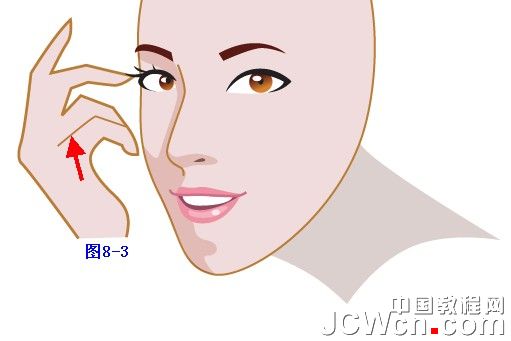
绘制到这里有的朋友会问了,这只手看着怎么有些奇怪,怎么没有关节部分?其实我们刚绘制的是手的外轮廓,下面我们选择直线段工具,将填充色禁掉,描边色设置为B97D37或R:185/G:125/B:55,按照如图8-3—8-5进行绘制
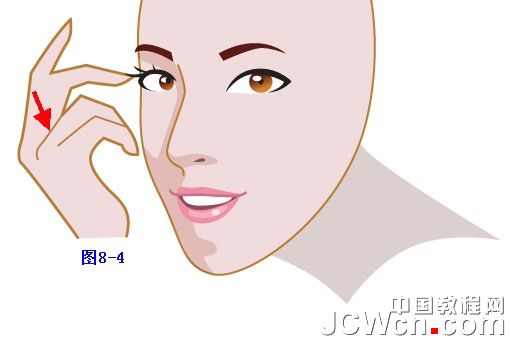
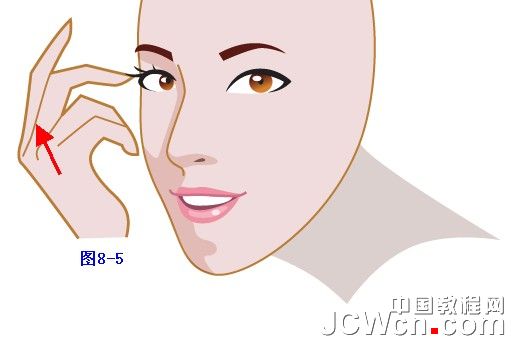
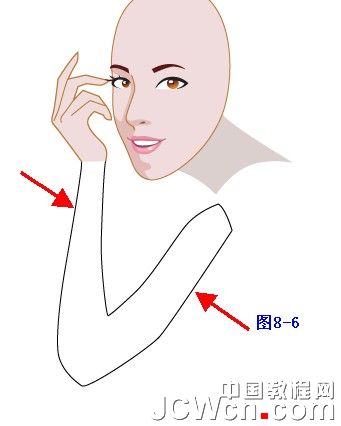
这样我们就将手绘制完成,接下来我们继续绘制臂的部分,同样选择钢笔工具,将填充色禁掉,描边色任意设置,按照如图8-6进行绘制
选中图形,再将填充色设置为F0DCDC或R:240/G:220/B:220,描边色设置为B97D37或R:185/G:125/B:55,如图8-7
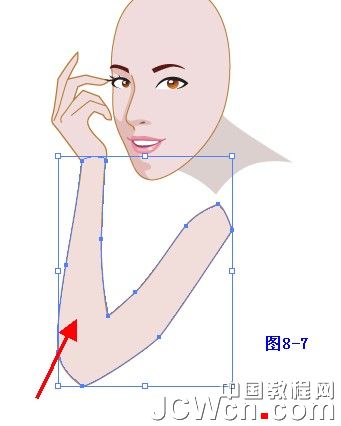
将之前绘制好的手和现在绘制的臂两个部分选中进行编组,右手臂就已经绘制完成。
 征集网┊锐志网络┊淘途┊找素材上91┊

 交互设计
交互设计
 大赛征集
大赛征集
 看酷站
看酷站

 当前位置:首页
> 教程 > Illustrator
> 正文
当前位置:首页
> 教程 > Illustrator
> 正文
 在线编辑:angel
 本文链接:
本文链接: