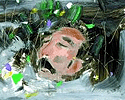
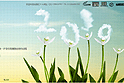
先看一下效果:
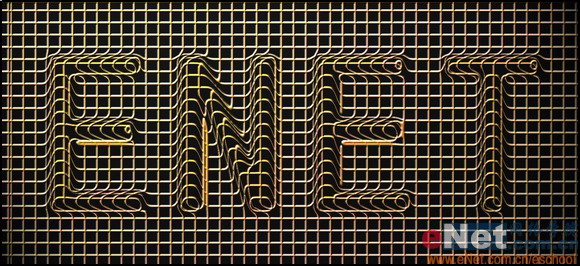
制作工具:Photoshop CS
制作过程:
1、新建一个文件,填充背景色为黑色。设置前景色为白色,选择工具箱中的“横排文字工具”,在属性栏中设置适当的字体和字号,输入文字,如图01所示。

2、右键单击文字图层,选择“将文字栅格化”,将文字转换为普通层。选择菜单栏中的“滤镜”“模糊”“高斯模糊”命令,在弹出的对话框中设置“半径”为6,画面效果如图02所示。按Ctrl+S键将图像以PSD格式保存。

3、按Ctrl+N键新建一个文件,设置宽度为30像素,高度为30像素,分辨率为72,背景为透明的文件,设置前景色为绿色,选择工具箱中的“铅笔工具”,在属性栏中设置画笔大小为3,在文件中绘制两条直线,效果如图03所示。
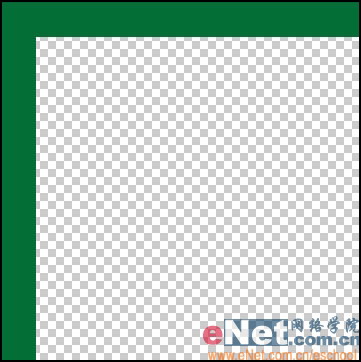
4、选择菜单栏中的“编辑”“定义图案”命令,在弹出的对话框中直接单击“确定”按钮,关闭并退出该文件。
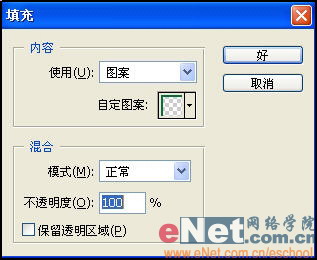
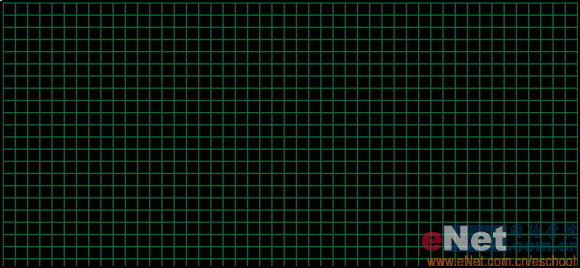
5、回到文字文件,新建一个图层“图层1”,选择菜单栏中的“编辑”“填充”命令,设置弹出的对话框如图04所示,得到画面效果如图05所示。
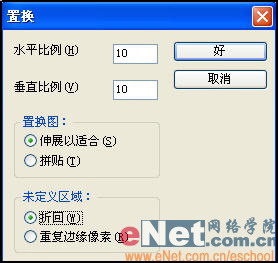
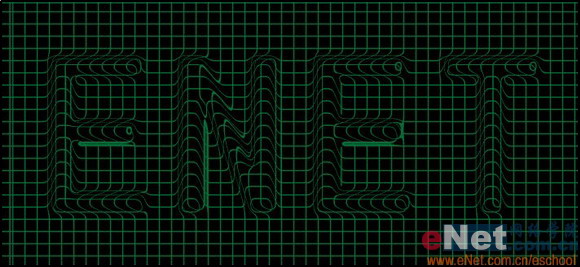
6、选择菜单栏中的“滤镜”“扭曲”“置换”命令,设置弹出的对话框如图06所示,单击确定按钮,在弹出的对话框中选择刚才保存的PSD文件并单击确定按钮,画面效果如图07所示。
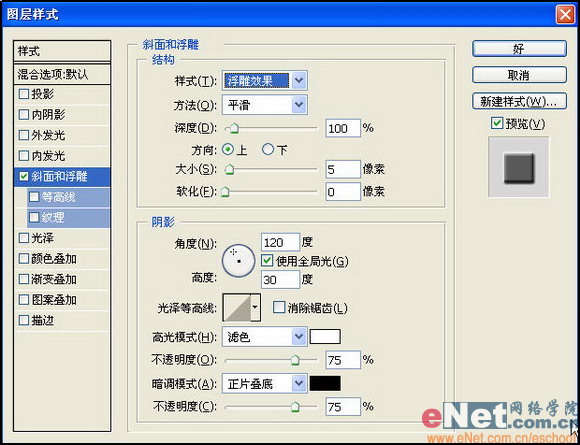
7、单击“添加图层样式”按钮,在弹出的下拉列表中选择“斜面和浮雕”命令,设置弹出的对话框如图08所示,得到如图09所示的效果。
 征集网┊锐志网络┊淘途┊找素材上91┊

 交互设计
交互设计
 大赛征集
大赛征集
 看酷站
看酷站

 当前位置:首页
> 教程 > Photoshop
> 正文
当前位置:首页
> 教程 > Photoshop
> 正文
 在线编辑:morion
 本文链接:
本文链接: