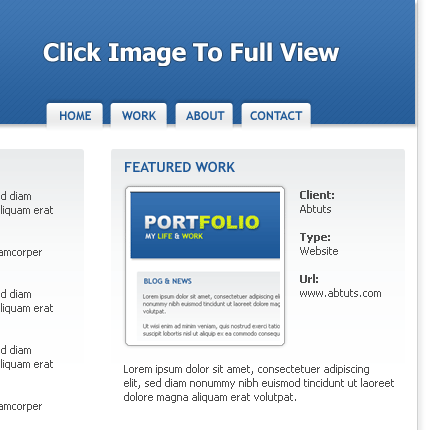
步骤 1
创建 750x500px 画布,并将前景色设为白色。
创建新的图层,利用矩形选框工具创建如下选区。
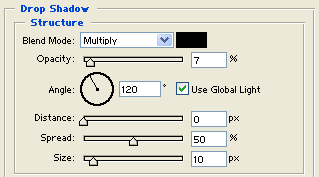
步骤 2用白色填充选区。图层 >> 图层样式 >> 投影。设置如下:
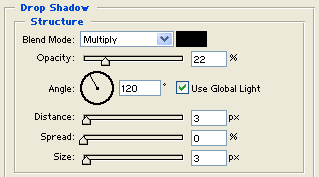
描边:大小 1像素,颜色 #939393 不透明度 44%。
步骤 3创建新图层,再次利用矩形选框工具在画布顶端建立如下矩形选框。(注意:为了实现网页的层次感,这次的矩形边框与之前的矩形左右两边各空出2个像素)

步骤 4为选区填充 #2061A8。
步骤 5
图层 >> 图层样式 >> 投影。设置如下:
渐变叠加:
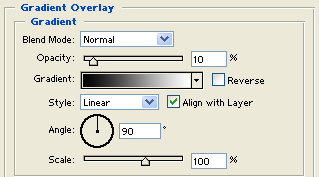
图案叠加:
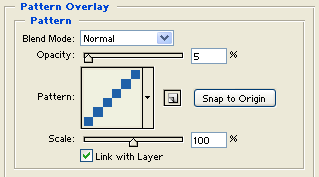
步骤 6
为网站添加文字LOGO(点击查看本站文字特效相关教程) 。

步骤 7
创建新的图层。
步骤 8
按照与步骤 3相同的方法在画布底部建立矩形。
步骤 9
填充颜色(#2061A8),并添加投影效果。

图层 >> 图层样式 >> 投影。
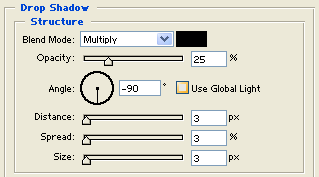
步骤 10
利用圆角矩形工具绘制如下形状。

步骤 11
图层 >> 图层样式 >> 投影。
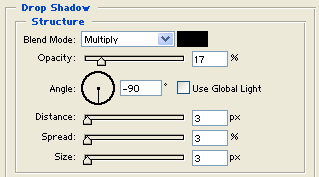
渐变叠加:
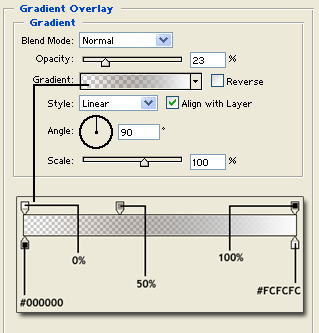
步骤 12
为导航栏添加文字。

步骤 13
按照如上方法建立其余导航条。

步骤 14
现在我们开始制作内容框,利用圆角矩形绘制如下矩形框。
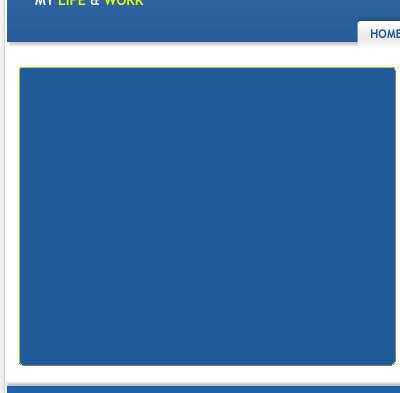
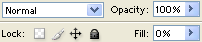
将图层面板的填充属性设为 0%。
图层 >> 图层样式 >> 渐变叠加。
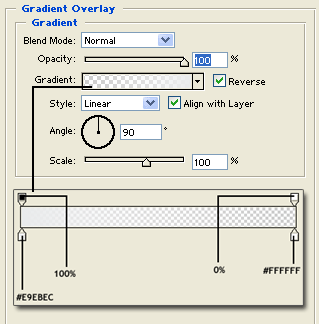
步骤 15
按照之前的方法建立另一个内容框。

 征集网┊锐志网络┊淘途┊找素材上91┊

 交互设计
交互设计
 大赛征集
大赛征集
 看酷站
看酷站

 当前位置:首页
> 教程 > Photoshop
> 正文
当前位置:首页
> 教程 > Photoshop
> 正文
 在线编辑:morion
 本文链接:
本文链接: