9.选择“形状1”,打开“素材2”恐龙,将其拖至黑色边框位置,得到“图层1”,按Ctrl+T调出自由变换,调整适当的大小及位置,得到如图11所示效果。
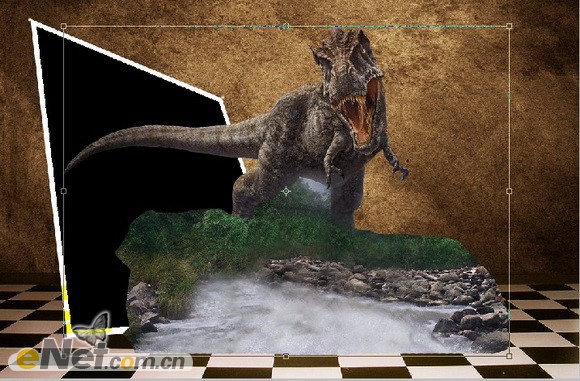
图11
10.选择“钢笔工具”,在工具条上单击“路径”按钮,沿着白边内部绘制路径,如图12所示,点击图层面板下方的“添加图层蒙版”给我们制作的路径添加蒙版,得到如图13所示效果。
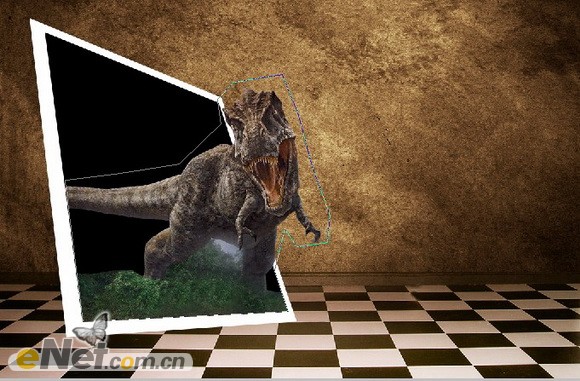
图12
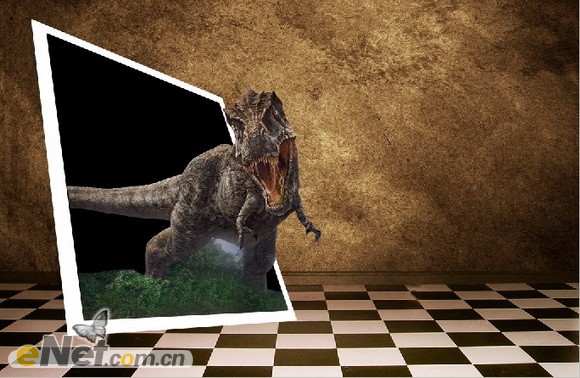
图13
11.下面我们给恐龙及其空间调整一下色调。单击“添加新的填充或调整图层”按钮,在弹出菜单中选择“亮度/对比度”命令,在弹出的面板中设置如图14所示参数,按Ctrl+Alt+G键,执行“创建剪贴蒙版”命令,得到如图15所示效果。
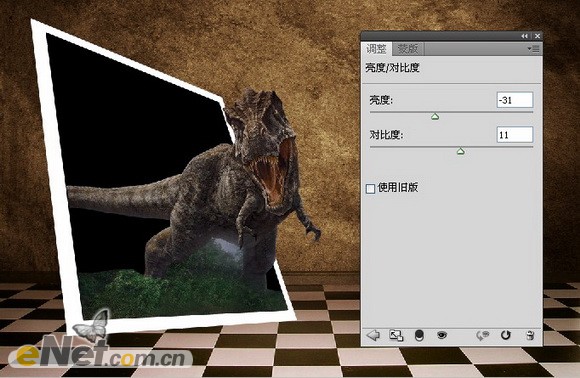
图14
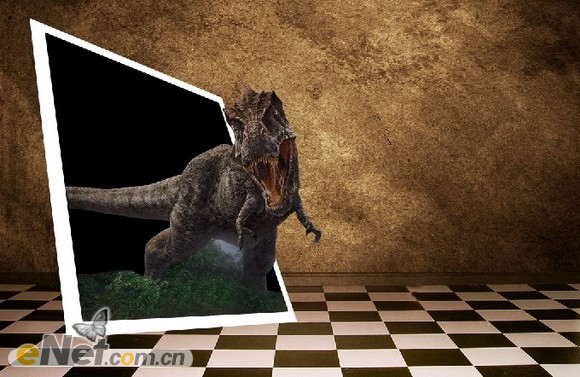
图15
12.下面我们在调整图像的色调。按照上一步的操作方法,应用“色彩平衡”命令,设置如图16所示参数,得到如图17所示效果。
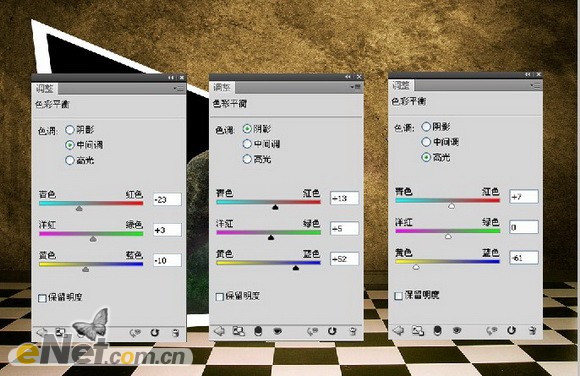
图16
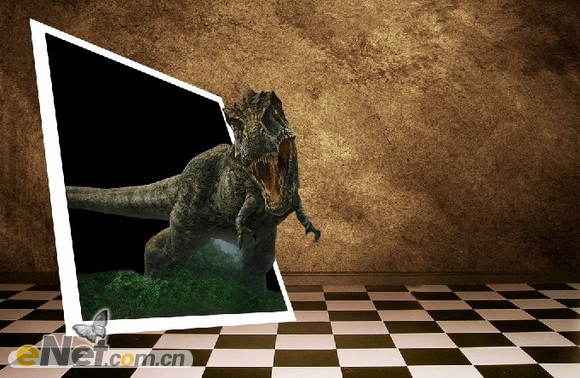
图17
13.单击“色彩平衡2”的蒙版缩览图。设置前景色为黑色,选择“画笔工具”设置好画笔以后,在恐龙下面的草地上涂抹,使其恢复本来面目,得到如图18所示效果。
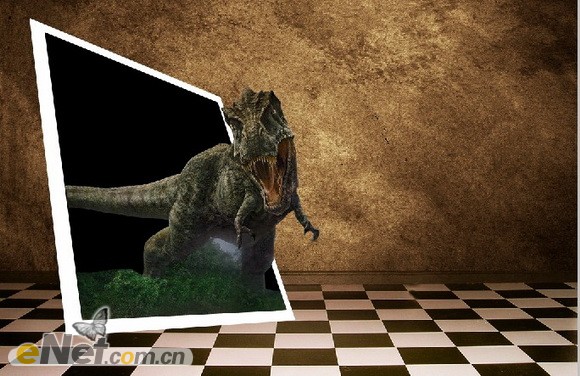
图18
14.按照第12和13步,调整图像控件里的色调,得到如图19所示效果。
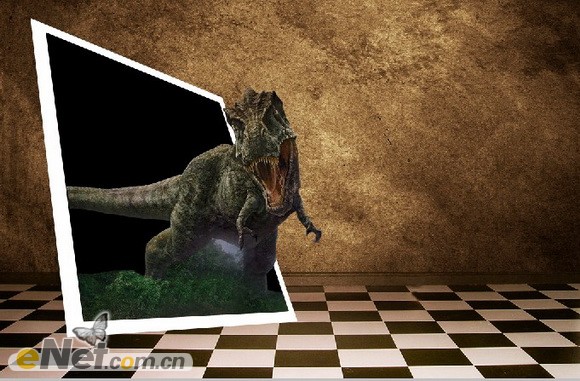
图19
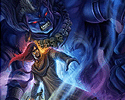
15.打开“素材3”将其拖至画布上,并调整其大小放到合适的位置,得到如图20所示效果。
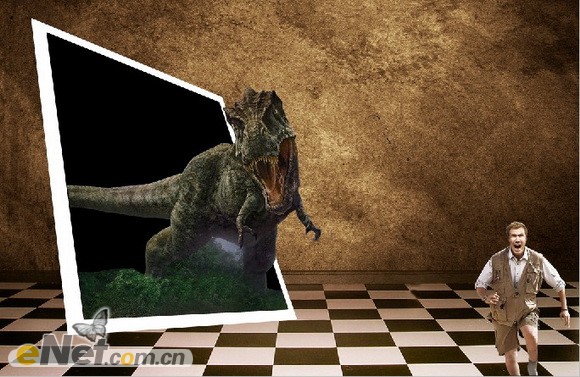
图20
16.用12步和13步的方法,给人物调整色调,让其溶于整个画面中,得到如图21所示效果。
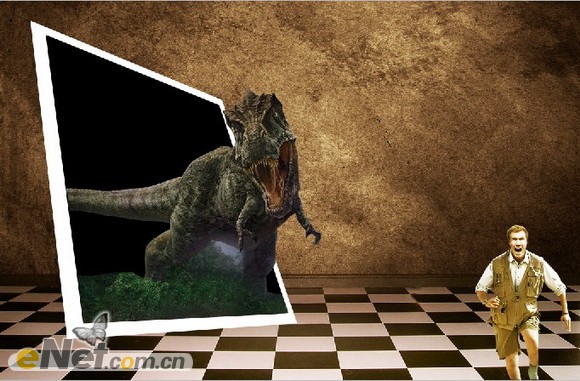
图21
17.完成后给图像添加边框,然后利用添加蒙版的方法,将人物手臂添加出来,得到如图22所示人物出框的样式。
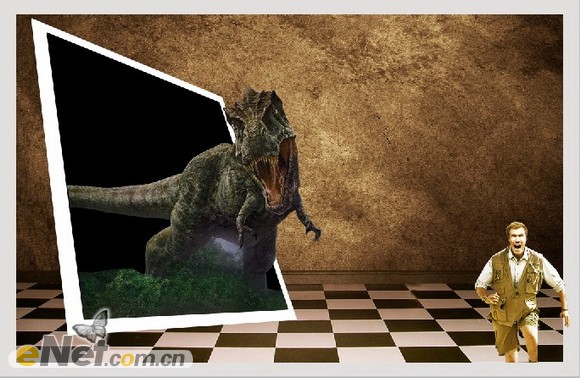
图22
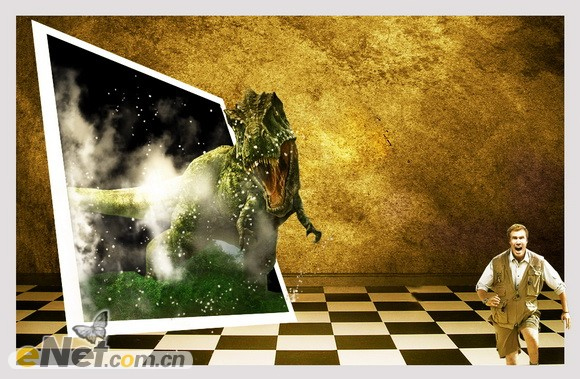
18.最后将“素材4”拖进来,添加烟雾和水珠的效果,得到如图23所示效果。在利用“曲线“,给整个图像调整一下色调,得到如图所示的最终效果。
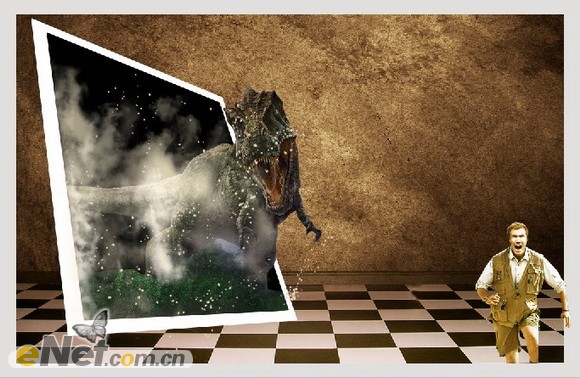
图23
最终效果
 征集网┊锐志网络┊淘途┊找素材上91┊

 交互设计
交互设计
 大赛征集
大赛征集
 看酷站
看酷站

 当前位置:首页
> 教程 > Photoshop
> 正文
当前位置:首页
> 教程 > Photoshop
> 正文
 在线编辑:angel
 本文链接:
本文链接: